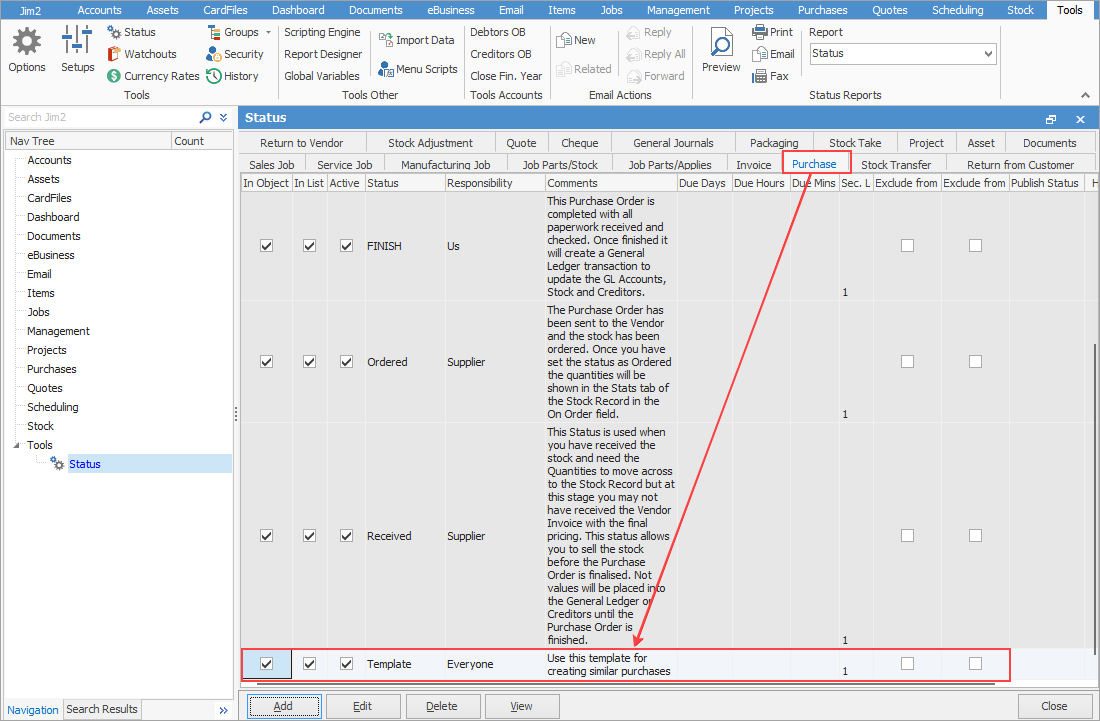
On the ribbon, go to Tools > Status and add a new status called Template on the Purchase tab.
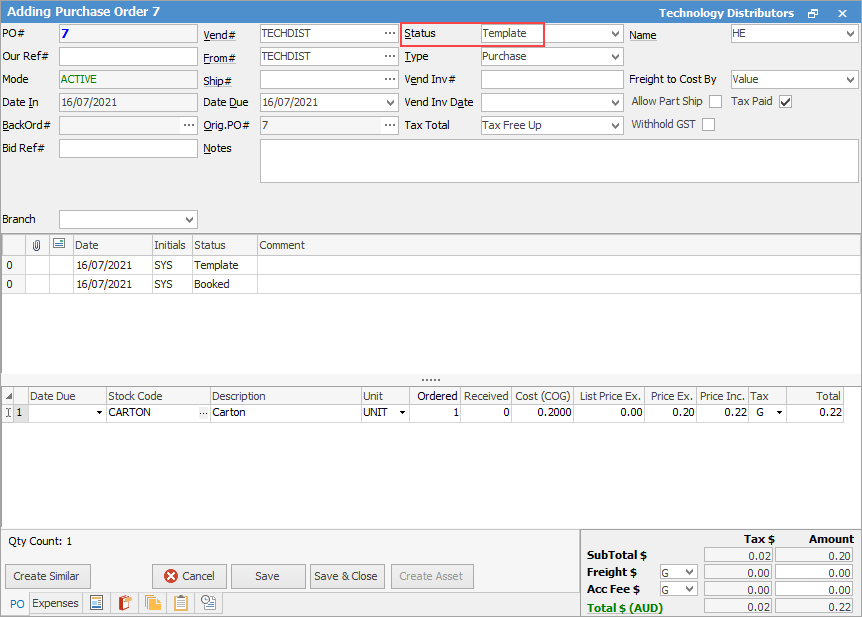
Create a purchase (or expense) order and enter all required fields, then select the Status of Template.
 |
Note: A Cust# must be entered, however this can be changed at any time. You may also need to change the Name. |
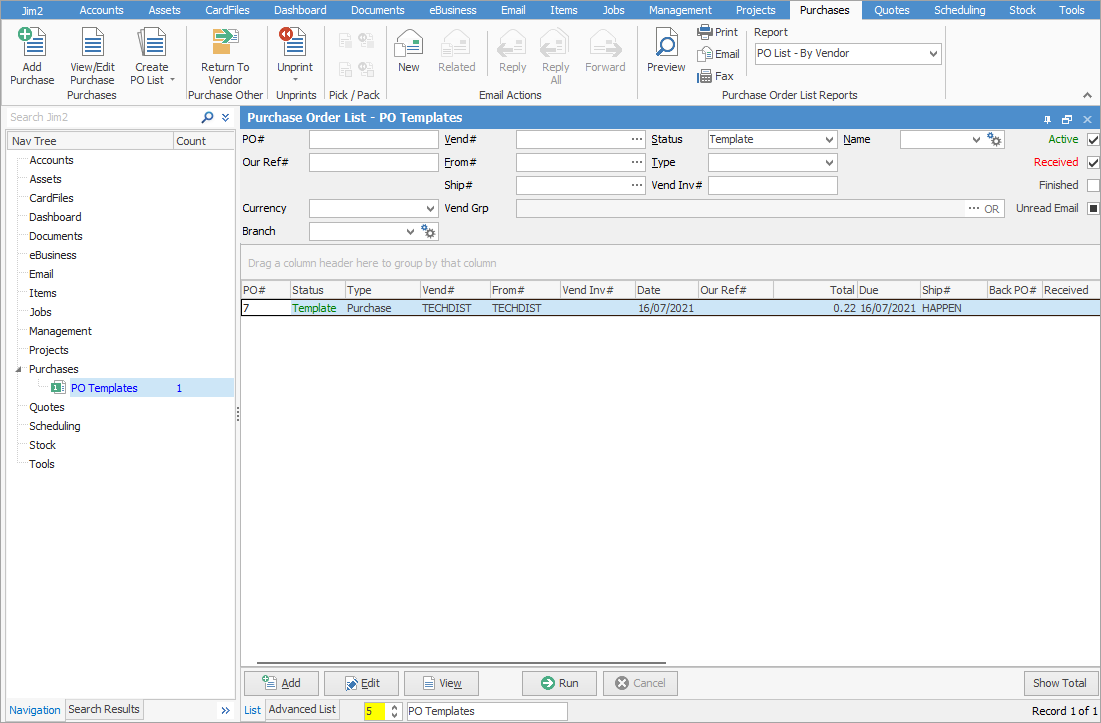
You can them create a purchase/expense list with Template entered in the Status field, then name and pin the list.
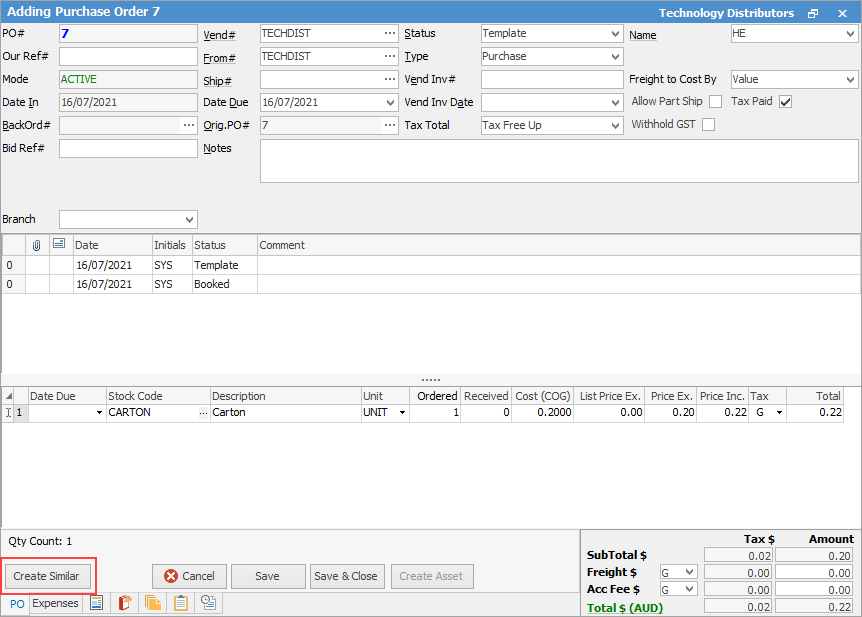
Open the Template order and select Create Similar. Make appropriate changes/additions.
Further information
Add an Amount to a PO when Finished at $0
Add Comments to a Purchase/Expense Order
Add Freight to a Purchase Order
Enter Progress Payments on Purchase Orders
Export a Purchase Report to Spreadsheet
Fix Incorrect Pricing after PO Finished
Fix Incorrect Vendor on Purchase Order
Handle Employee Reimbursements
Handle a Credit for Freight Charged
Link a Job to a Purchase Order
Link Expenses to a Purchase Order
Print a Purchase/Expense Order
Record One Invoice Number on Multiple POs
Record Overseas Purchases, GST, Import Costs